
 Multi Company Toolbox
Diese Seite ist die Startseite für die Multi Company Toolbox. Nur von hier aus kommt man auf die weiteren MCT-Seiten, sofern es die Lizenz und die Berechtigung zulassen.
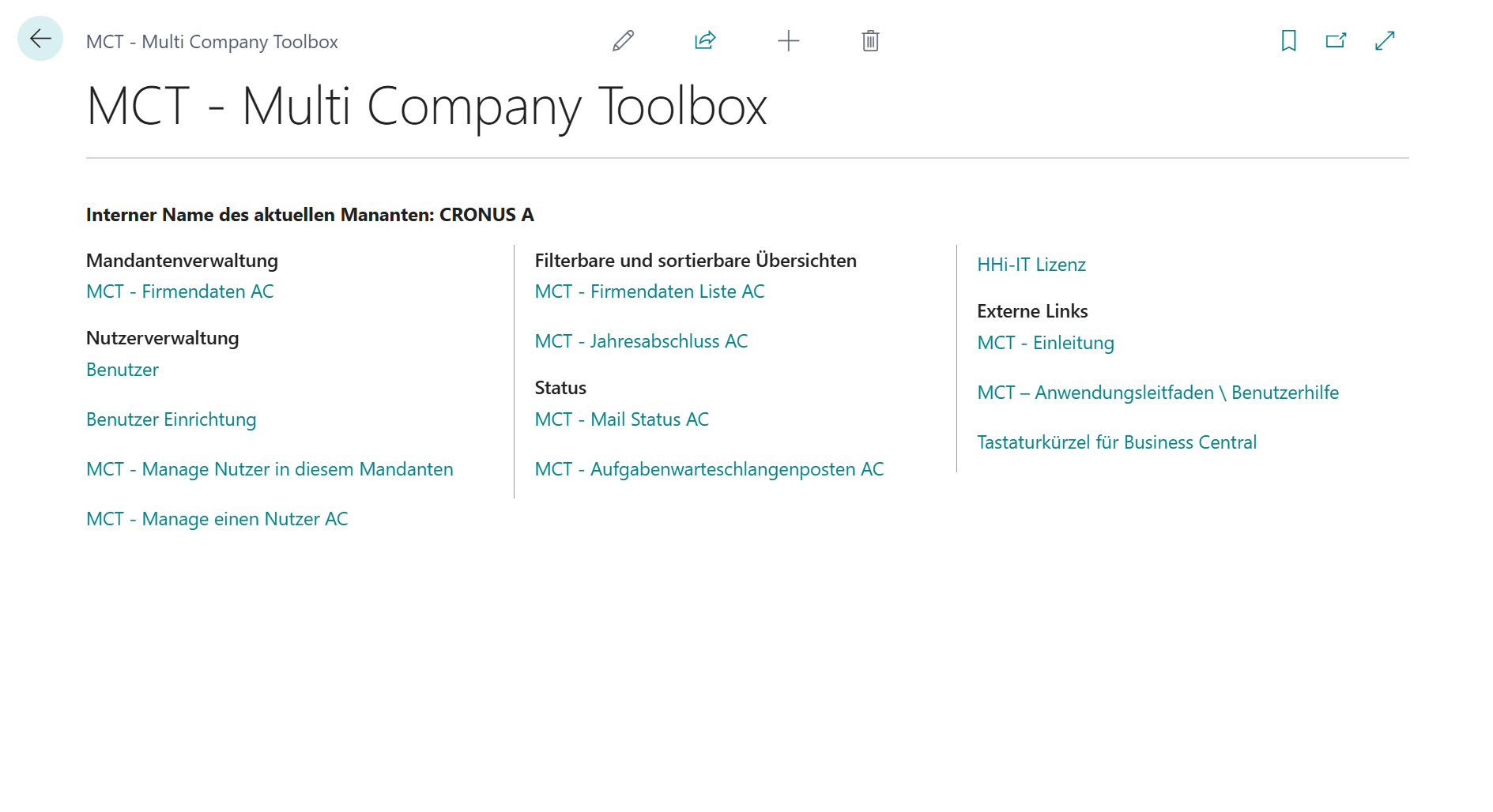
Oben wird der aktuelle interne Mandantenname angezeigt.
Die erste Spalte ist nur mit der Berechtigung 'MCT - Admin' sichtbar. Weitere Informationen gibt es im Bereich Zusatzfunktionen für 'MCT - Admin's.
Die mittlere Spalte ist für alle MCT Nutzer. Hier sind einige filterbare und sortierbare mandantenübergreifende Seiten verlinkt. Das Filtern oder Sortieren bei mandantenübergreifenden Seiten ist sonst eher unüblich, da es aufwändiger programmiert werden muss.
Darunter befindet sich in der Spalte auch der Bereich Status. Gerade bei vielen Mandanten ist es sinnvoll, eine schnelle Übersicht über den Zustand des Systems in wichtigen Bereichen abfragen zu können.
Die letzte Spalte enthält neben einigen externen Links auch die Seite zur Anzeige der HHi-IT Lizenzen. Weitere Links verweisen u.a. auf diese Hilfeseiten von MCT.
In eine genauere Beschreibung der einzelnen Bereiche kommen Sie auf dieser Seite, indem Sie weiterlesen oder über Inhalt gehen.
Damit in diesen Listen nach mehr als nur dem Mandantennamen und Anzeigenamen gefiltert und sortiert werden kann, arbeiten diese Listen intern auf kopierten Daten. Um sie von anderen mandantenübergreifenden Listen unterscheiden zu können, erhalten sie hier die Endung 'XAC'.
Da der Aufbau der Kopien bei vielen Mandanten einige Zeit dauern kann, hat jede dieser Seiten folgende drei Menü-Einträge bekommen:

'Aktualisieren' erstellt eine neue Kopie aus dem System. Dieses ist z. B. notwendig, wenn Mandanten hinzugekommen oder gelöscht wurden. Ansonsten sollte diese Aktion nur bei Bedarf durchgeführt werden.
'Lösche alles' löscht alle Werte aus der Kopie. Die angezeigte Liste ist danach leer.
'Info' zeigt an, wann die letzte Aktualisierung durchgeführt wurde und für wie viele Mandanten. Ebenso wird eine ungefähre Dauer der Aktualisierung angegeben. Hiermit kann abgelesen werden, ob eine Aktualisierung durchgeführt werden sollte oder noch nicht.
Diese Übersicht enthält eine Liste aller Firmendaten aus allen Mandanten im System. Der grün hinterlegte Mandant, ist der aktuelle.
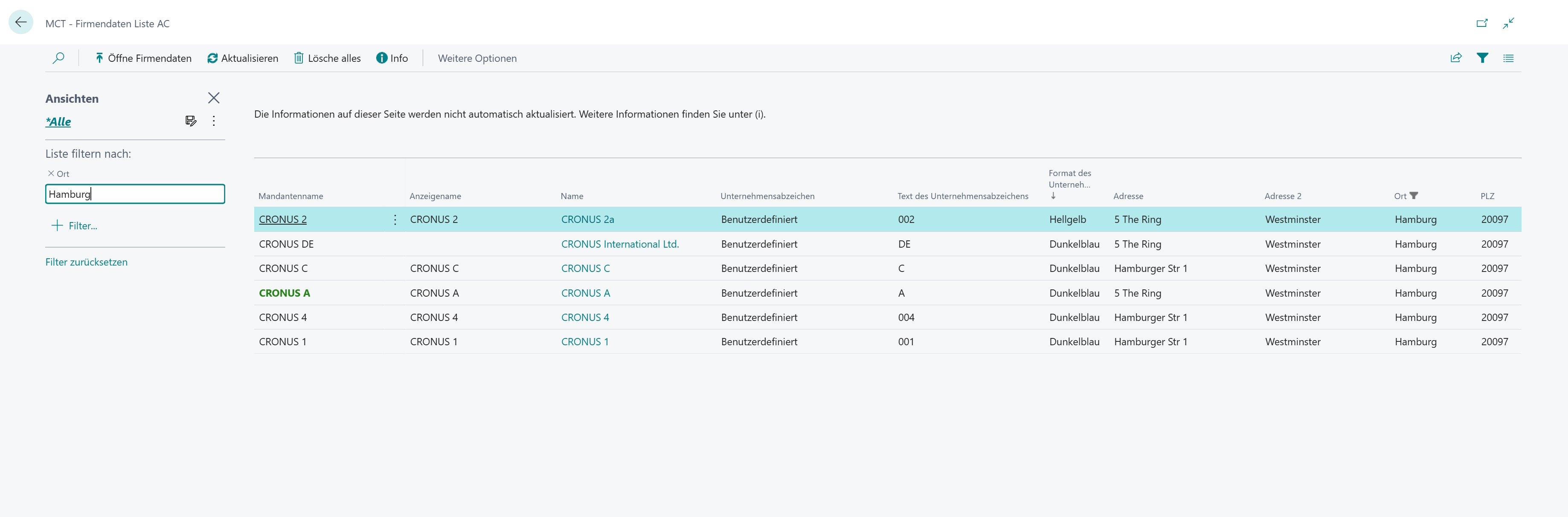
In dieser Liste kann jede Spalte zum Filtern oder Sortieren genutzt werden. Über den Menüeintrag 'Öffne Firmendaten' kann bei Bedarf direkt in die Firmendaten des gewählten Mandanten gewechselt werden.
Die letzten drei Menüeinträge werden im Kapitel Filterbare und sortierbare Übersichten erklärt.
Diese Übersicht enthält eine Liste diverser Datumsangaben rund um den Jahresabschluss von allen Mandanten im System. Der grün hinterlegte Mandant, ist der aktuelle.
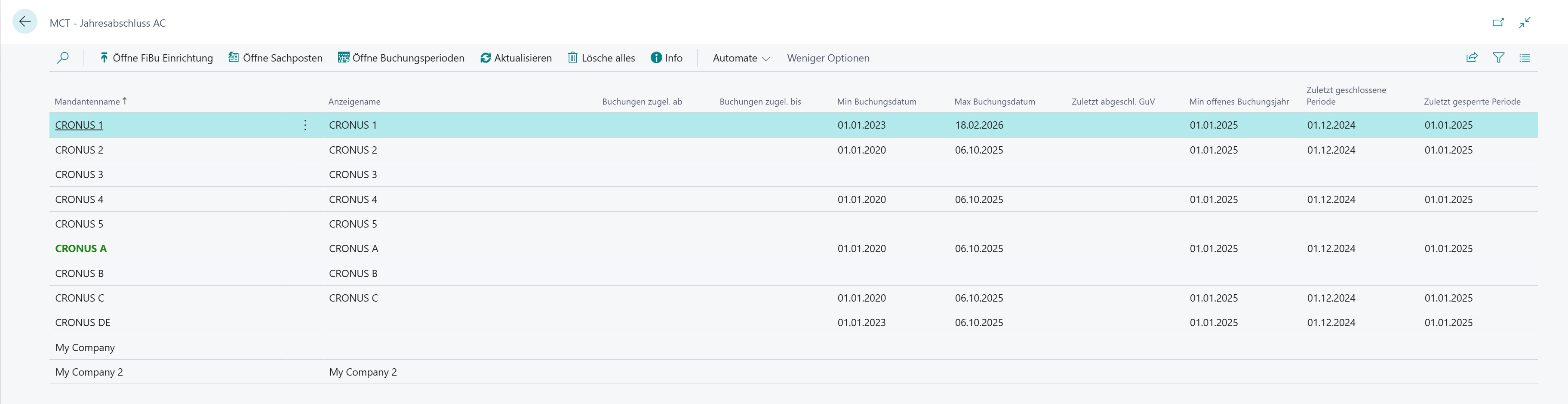
In dieser Liste kann jede Spalte zum Filtern oder Sortieren genutzt werden. Über die ersten drei Menüeinträge kann bei Bedarf direkt in die entsprechende Seite des gewählten Mandanten gewechselt werden.
Die letzten drei Menüeinträge werden im Kapitel Filterbare und sortierbare Übersichten erklärt.
Einige wichtige mandantenübergreifende Stausanzeigen werden hier bereitgestellt.
Je Mandant wird die Anzahl der aktuell als fehlerhaft erkannten E-Mails im Postausgang angezeigt. Der grün hinterlegte Mandant, ist der aktuelle. Bei rot hinterlegten Mandanten wurden Fehler erkannt.
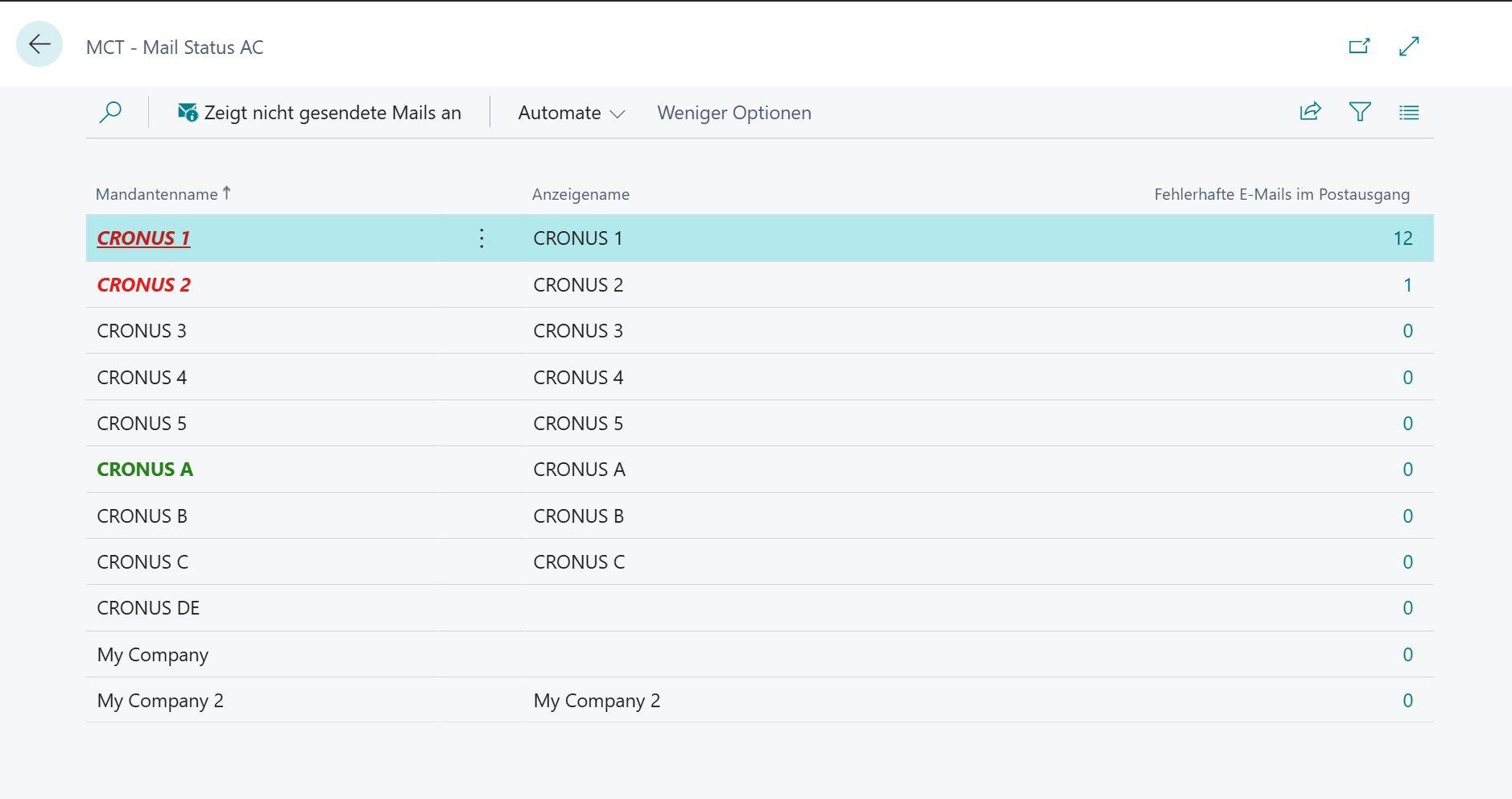
Über den Menüeintrag 'Zeigt nicht gesendete Mail an' kann in den E-Mail-Ausgang des gewählten Mandanten gewechselt werden. Die dort angezeigten E-Mails werden nach Status 'Failed' - Fehler angezeigt.
Diese Übersicht enthält eine Liste aller Aufgabenwarteschlangenposten allen Mandanten im System. Der grün hinterlegte Mandant, ist der aktuelle.
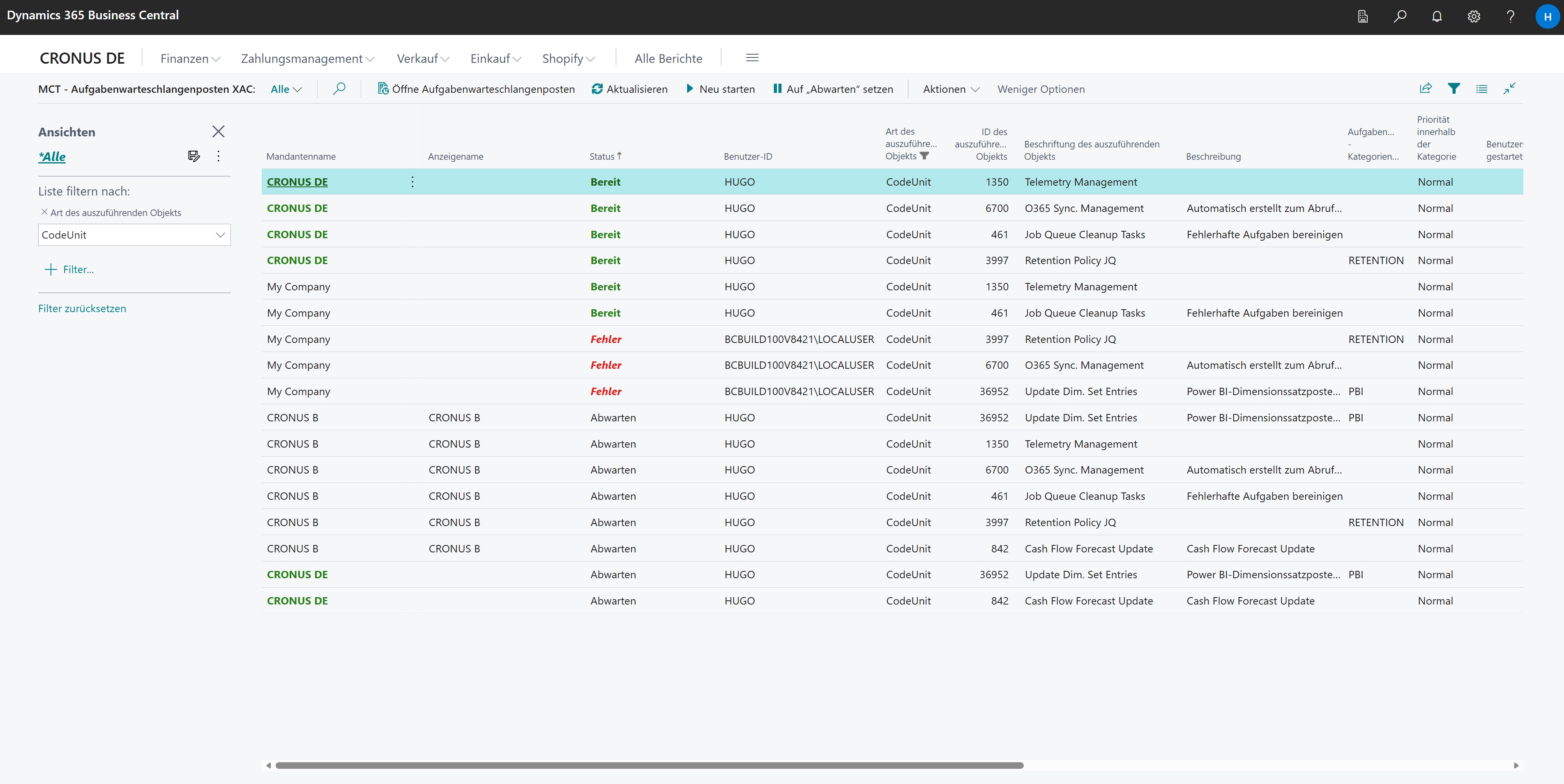
Über das Menü kann die Liste der Aufgabenwarteschlangenposten im jeweiligen Mandanten aufgerufen werden. Wurden für den aktuell angezeigten Posten Änderungen vorgenommen, macht es Sinn, die Liste hier zu aktuallisieren.
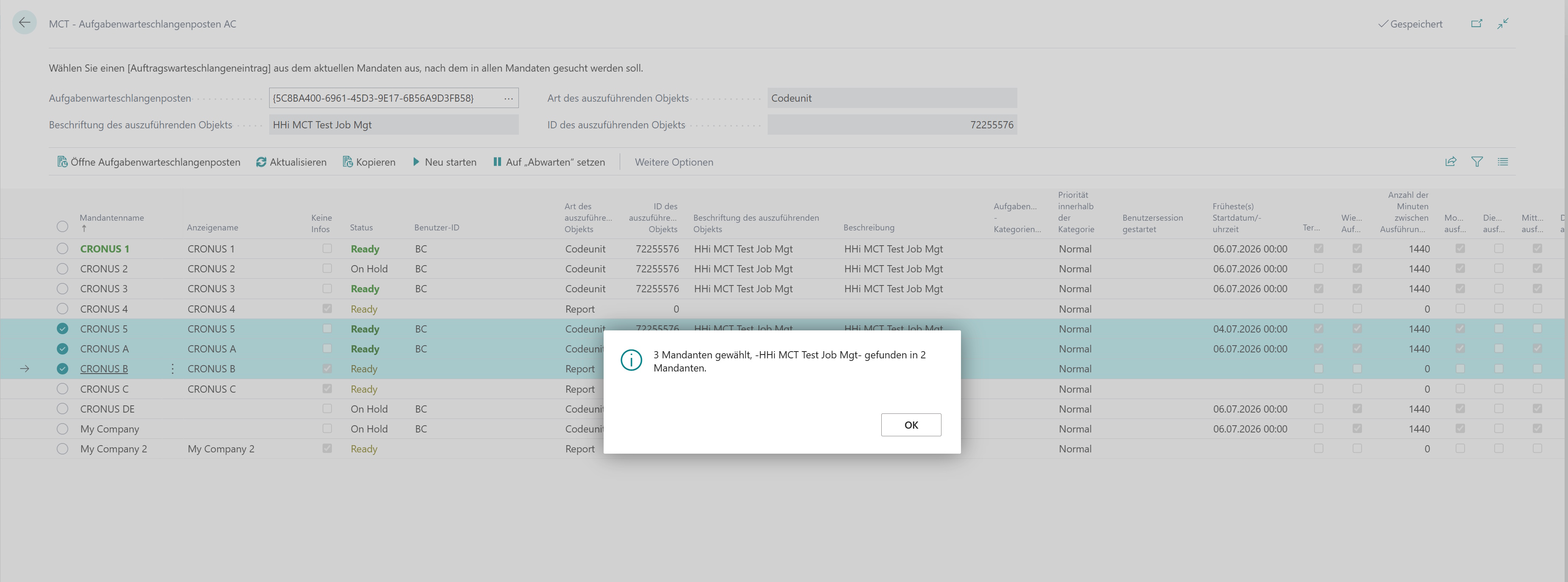
Im Menü finden sich auch zwei Einträge ('Neu starten' und 'Auf "Abwarten" setzten'), mit denen die Aufgabenwarteschlangenposten in mehreren Mandanten gleichzeitig neu gestartet oder angehalten werden können.
Die letzten zwei Menüeinträge und der Eintrag Aktualisieren werden im Kapitel Filterbare und sortierbare Übersichten erklärt.
Diese Übersicht enthält eine Liste aller Firmendaten aus allen Mandanten im System. Der grün hinterlegte Mandant, ist der aktuelle. Die fettgedruckten Werte können hier direkt geändert werden.
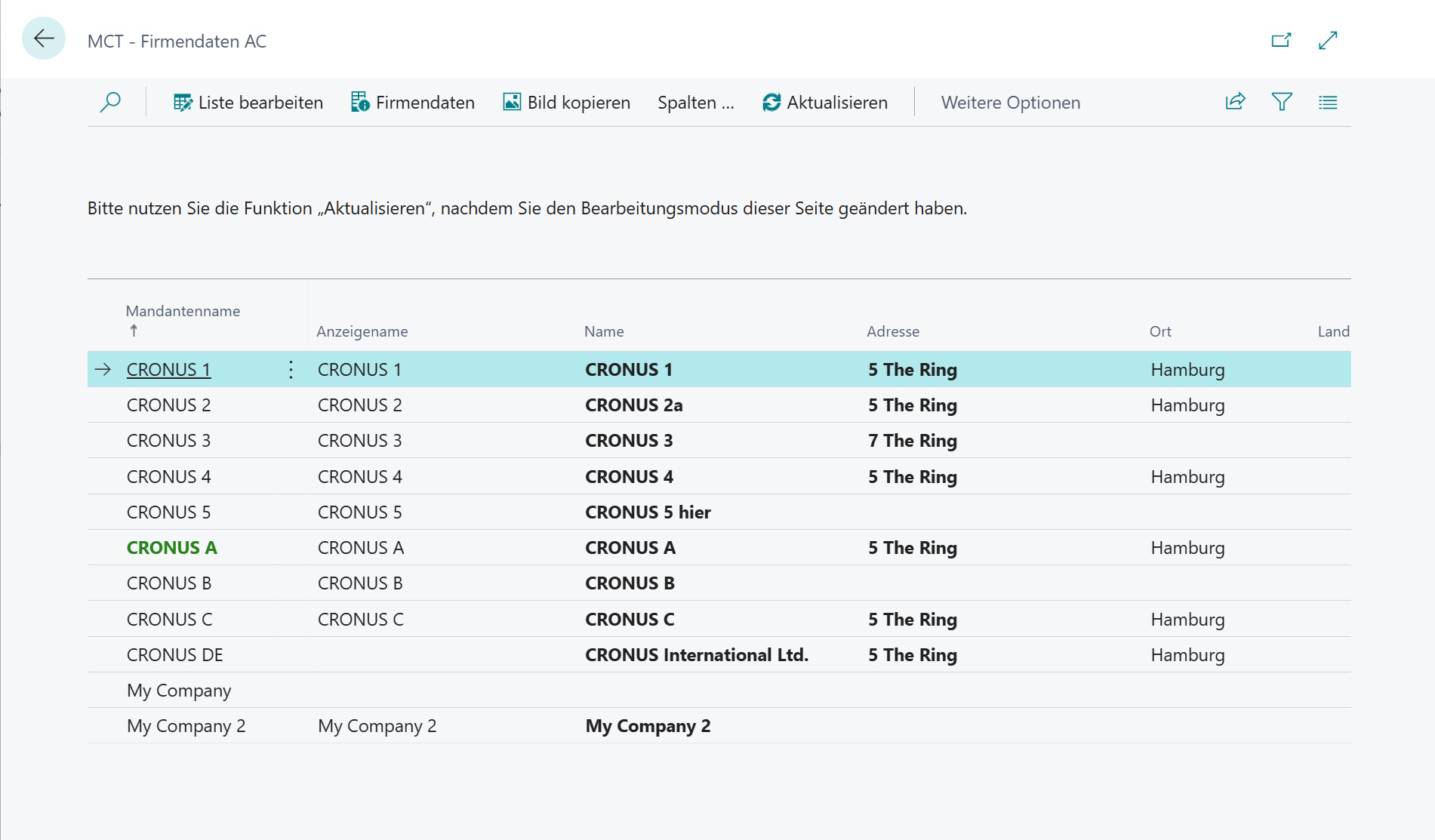
Über das Menü 'Firmendaten' kann direkt diese Seite im gewählten Mandanten aufgerufen werden. Mit 'Bild kopieren' kann das Bild von einem gewählten Mandanten in andere kopiert werden.
Für eine bessere Übersicht, können die einzelnen Bereiche aus Firmendaten über die Menüpunkte unter 'Spalten ...' ein- oder ausgeblendet werden.

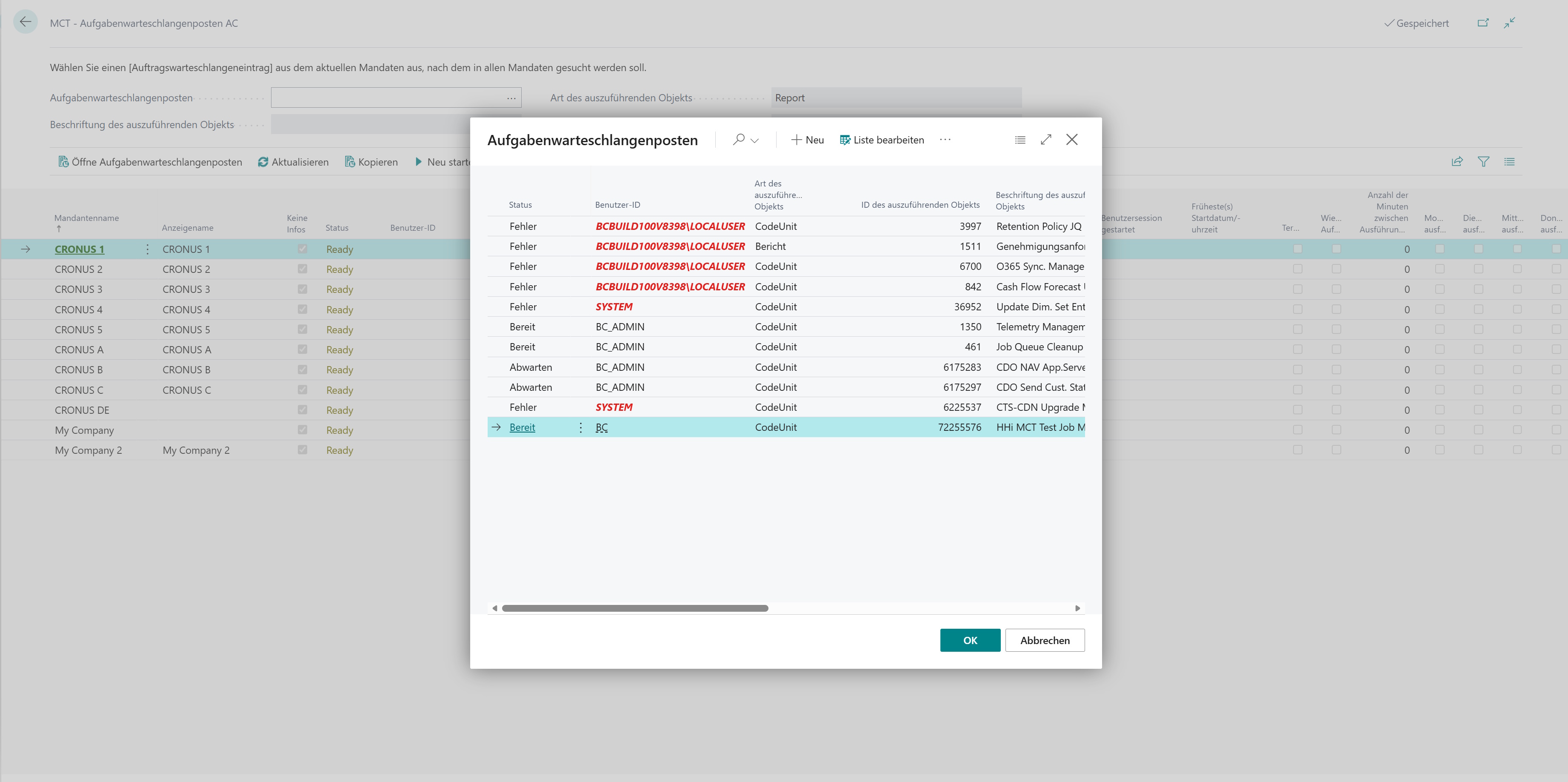
Über [...] am Ende des ersten Feldes kann ein Aufgabenwarteschlangenposten ausgewählt werden, über den mehr Informationen über alle Mandanten angezeigt werden sollen. Zur Auswahl angeboten wird eine Liste aller im aktuellen Mandanten hinterlegten Aufgabenwarteschlangenposten.
Hinweis: Zum Testen der Seite enthält MCT eine Codeunit mit der ID 72255576 und dem Namen "HHi MCT Test Job Mgt". Intern macht diese Codeunit rein gar nichts und kann daher gut zu Demo- und Testzwecken herangezogen werden.
Beim Öffnen der Übersicht ist noch kein Aufgabenwarteschlangenposten gewählt. Trotzdem findet sich bei jedem Mananten ein Eintrag mit dem Status 'Ready'. Das liegt daran, dass dieses in BC der Default-Status bei Aufgabenwarteschlangenposten ist. Um einfacher unterscheiden zu können, wann der Status 'Ready' tatsächlich 'Bereit' meint und wann nicht, gibt es in der Liste eine zusätzliche Spalte 'Keine Infos'. Ist dieses Feld angehakt, ist das ein Indikator dafür, dass es diesen Posten in dem Mandanten nicht gibt. Der Status wird dann zusätzlich gelb hinterlegt. Gibt es in dem Mandanten den gewählten Posten und der Status ist 'Ready', wird der Status grün dargestellt.
Ein grün hinterlegter Mandantenname kennzeichnet den aktuellen Mandanten.
Nachdem ein Posten gewählt wurde, findet sich im ersten Feld die zum Posten gehörende interne ID. Die drei anderen Felder im oberen Bereich werden mit weiteren, aussagekräftigeren Informationen aus dem gewählten Posten gefüllt.
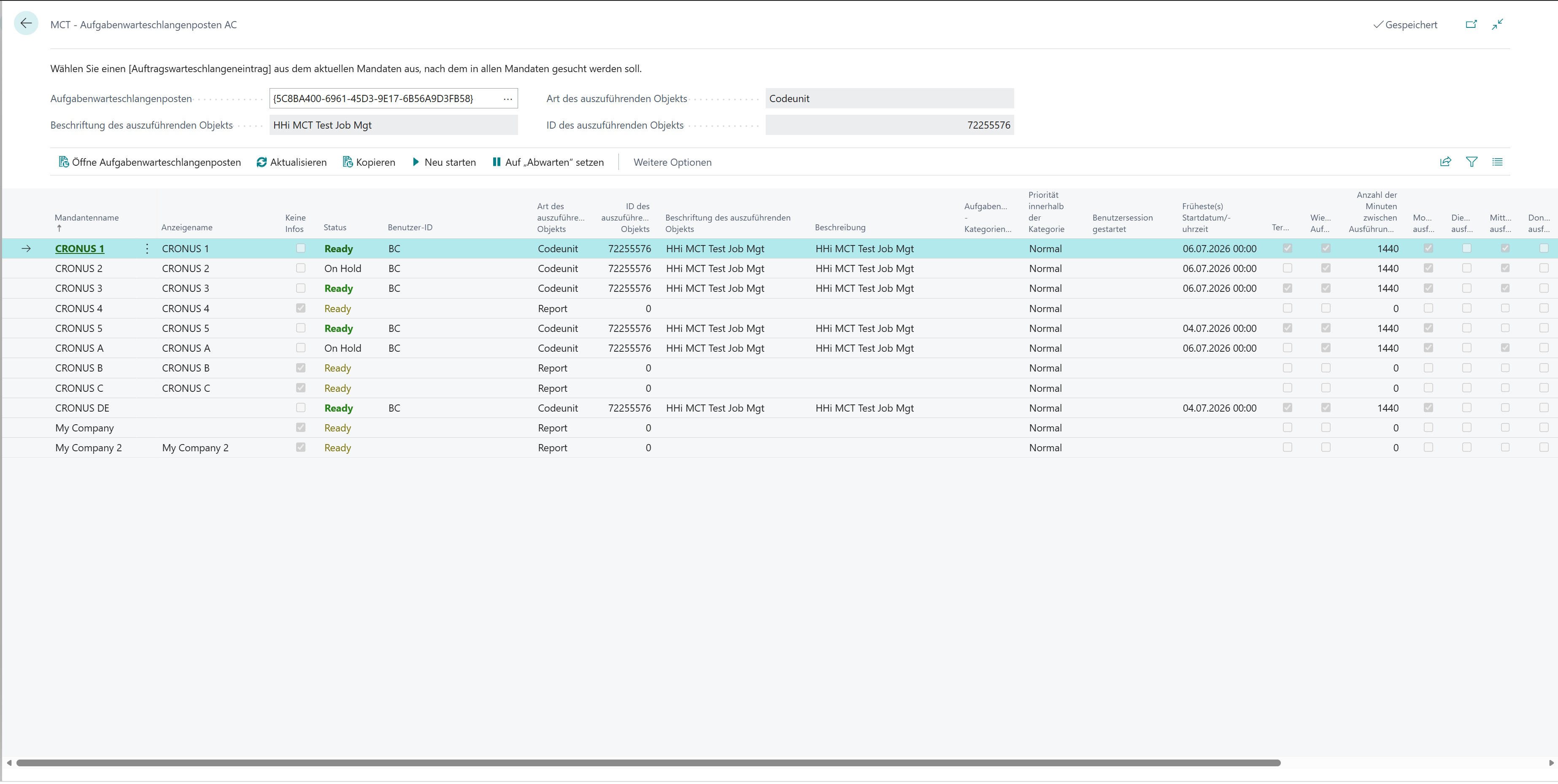
Laut Abbildung wurde, in diesem System, die Test-Codeunit in sieben Mandanten als Aufgabenwarteschlangenposten angelegt. Aktuell befindet sich dieser Posten in drei Mandanten im Status 'On Hold' und vier Mal tatsächlich im Status 'Ready' (hier grün). In vier Mandanten wurde der Posten nicht angelegt ('Ready' aber gelb und Haken bei 'Keine Infos').
Über das Menü kann die Liste der Aufgabenwarteschlangenposten im jeweiligen Mandanten aufgerufen werden. Wurden für den aktuell angezeigten Posten Änderungen vorgenommen, macht es Sinn, die Liste hier zu aktuallisieren.
Um alle Daten eines Aufgabenwarteschlangenpostens in einen oder mehrere andere Mandanten zu übertragen, gibt es im Menü den Eintrag 'Kopieren'. Der aktuell in der hinteren Liste gewählte Mandant liefert die Daten. Um die Mandanten auszuwählen, wohin kopiert werden soll, öffnet sich eine Mandantenliste im Vordergrund.
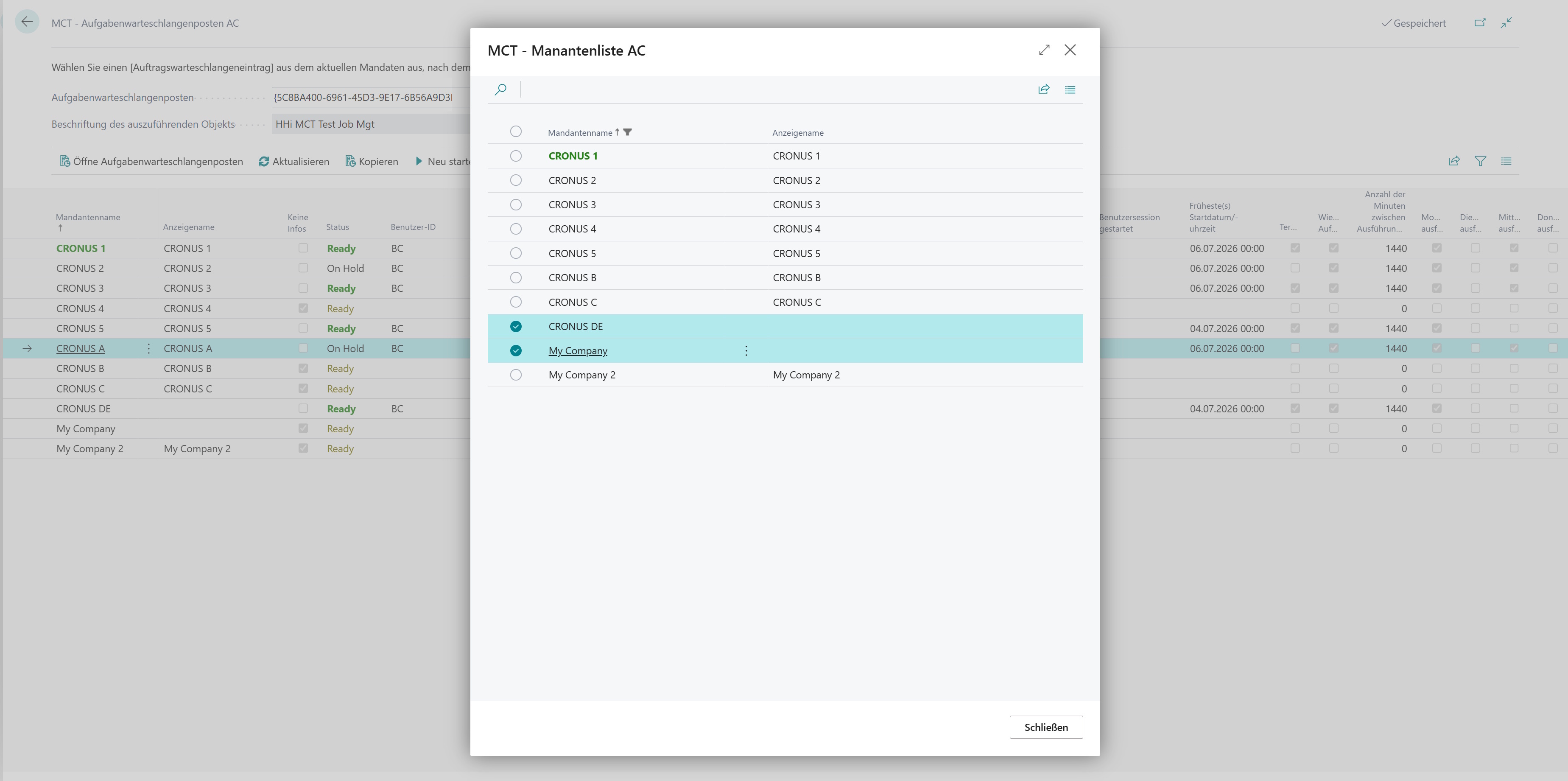
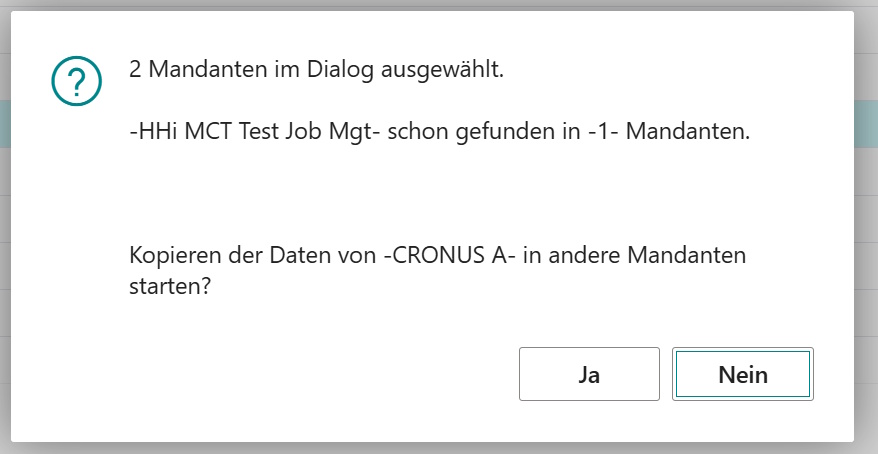
Nach der Auswahl der Ziel-Mandanten wird eine Zusammenfassung angezeigt, die bestätigt werden muss.
Im Menü finden sich auch zwei Einträge ('Neu starten' und 'Auf "Abwarten" setzten'), mit denen die Aufgabenwarteschlangenposten in mehreren Mandanten gleichzeitig neu gestartet oder angehalten werden können. Eine kurze Zusammenfassung gibt Rückmeldung.
Diese Seite liefert die Standard-Benutzerdaten eines Mandanten in einer einzigen Liste zusammengefasst, inklusive Berechtigungssätze und Benutzereinstellungen und einiges mehr.
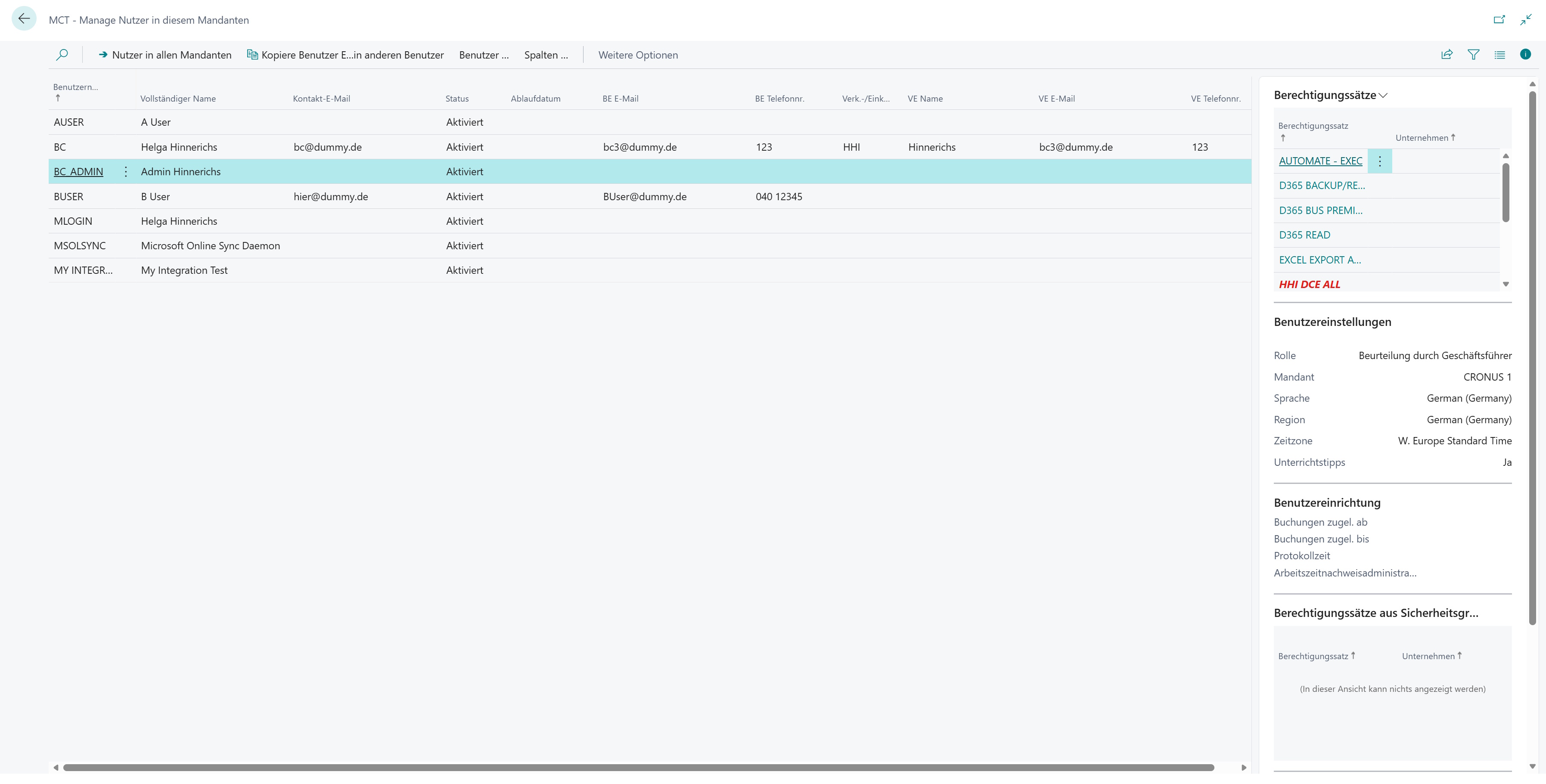
Die Ansicht wird nach Lizenstypen der Benutzer gefiltert, denn es sind ggf. nicht alle Aktionen für alle Lizenstypen systemseitig ausführbar.
Mit dieser Übersicht können einzelne Benutzer im aktuellen Mandanten einfacher miteinander verglichen werden. Sollen die Daten eines einzelnen Benutzers in allen Mandanten geprüft werden, kann über den Menüpunkt 'Nutzer in allen Mandanten' für den gewählten Benutzer zu der Seite 'MCT - Manage einen Nutzer AC' gewechselt werden.
Benutzerdaten können von einem Benutzer in einen anderen Benutzer kopiert werden. Es wird unterschieden zwischen den globalen Einstellungen für Benutzereinstellungen oder Berechtigungen, die für das ganze System gelten, und den lokalen Einstellungen, womit das Kopieren der Benutzer Einrichtung im aktuellen Mandanten gemeint ist.
Bei einer Kopieraktion wird der Benutzer, der in der Liste als Letztes markiert wurde, als Quelle genutzt. Dann wird eine weitere Liste mit Benutzern zur Wahl des Ziels aufgerufen. Vor der Durchführung des Kopierens werden Quelle und Ziel genannt und das Starten des Vorgangs muss bestätigt werden. Aus Sicherheitsgründen wird der aktuell am System angemeldete Benutzer nicht als Ziel angeboten. Ebenso wird der Benutzer, von dem aus die Daten stammen sollen, nicht in der Liste aufgeführt.
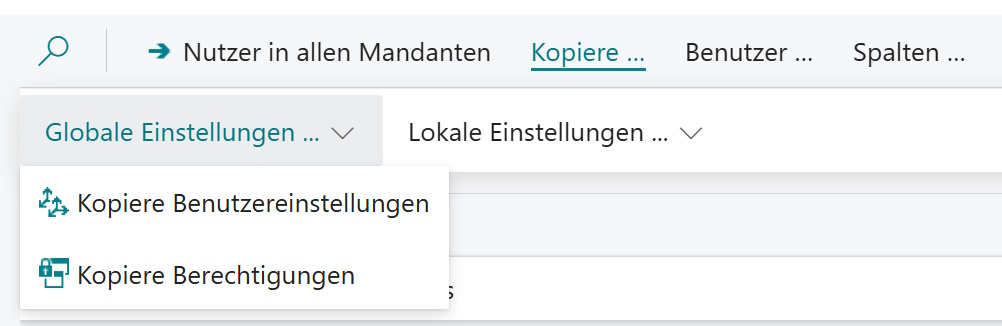
Über den Menüpunkt 'Lokale Einstellungen' - 'Kopiere Benutzer Einrichtung' werden die meisten Daten der Benutzer Einrichtung von dem ausgewählten Benutzer in einen anderen kopiert. Nicht übernommen werden E-Mail, Telefonnr. und Verk.\Einkäufercode. Diese Daten gelten nur für den aktuellen Mandanten, können aber mithilfe der Seite 'MCT - Manage einen Nutzer AC' einfach in andere Mandanten kopiert werden. Falls der in der Liste gewählte Quell-Benutzer keine Einrichtungsdaten hat, kommt eine entsprechende Meldung und das Kopieren ist nicht möglich. Hat dieser zweite Benutzer bereits eine Benutzer Einrichtung, wird dieses in der Start-Rückfrage mit angegeben.
Mit dem Menüpunkt 'Globale Einstellungen' - 'Kopiere Benutzereinstellungen' werden die wichtigsten Daten der Benutzereinstellungen von dem ausgewählten Quell-Benutzer in den Ziel-Benutzer kopiert, also: Rolle, Mandant, Sprache, Region und Zeitzone.
ACHTUNG: Der Menüpunkt 'Globale Einstellungen' - 'Kopiere Berechtigungen' sorgt dafür, dass beide am Ende die gleichen Berechtigungen haben. Daher werden zunächst alle Berechtigungen des Ziel-Benutzers gelöscht.
Über den Menüpunkt 'Benutzer ...' können die Standardseiten für die Bearbeitung des gewählten Benutzers aufgerufen werden, falls hier Daten angepasst werden sollen.
 Der Menüpunkt 'Verkäufer' ist deaktiviert, wenn kein Verk.-\Einkäufercode hinterlegt wurde, z. B. weil keine Benutzer Einrichtung hinterlegt wurde.
Für eine bessere Übersicht, können die einzelnen Bereiche über den Benutzer mit den Menüpunkten unter 'Spalten ...' ein- oder ausgeblendet werden.
 Beim Starten der Seite werden einige Daten aus der Benutzer Einrichtung ausgeblendet.
Spalten, die mit BE beginnen, stammen aus der Benutzer Einrichtung, Spalten, die mit VE beginnen, aus Verk.\Einkäufer.
Beim Starten der Seite werden einige Daten aus der Benutzer Einrichtung ausgeblendet.
Spalten, die mit BE beginnen, stammen aus der Benutzer Einrichtung, Spalten, die mit VE beginnen, aus Verk.\Einkäufer.
Diese Übersicht liefert wichtige Standard-Benutzerdaten eines ausgewählten Benutzers in allen Mandanten.
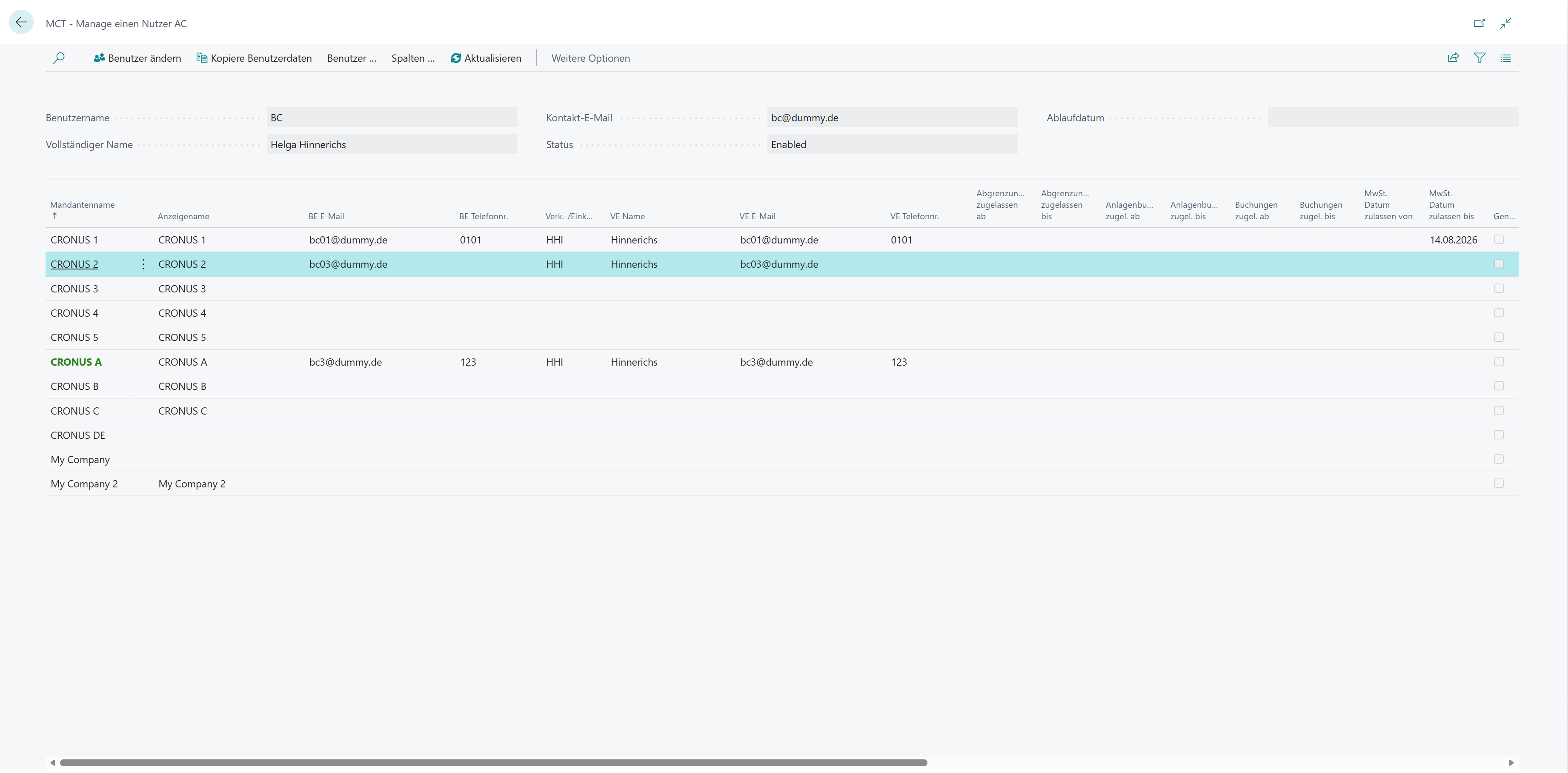
Im oberen Bereich werden wichtige Daten aus der Benutzerkarte angezeigt. Diese Daten sind mandantenübergreifend. Darunter findet sich eine Liste, in der je Mandant die dort hinterlegten Werte des Benutzers angezeigt werden. Diese Werte stammen aus der Benutzer Einrichtung und dem Verk.\Einkäufer.
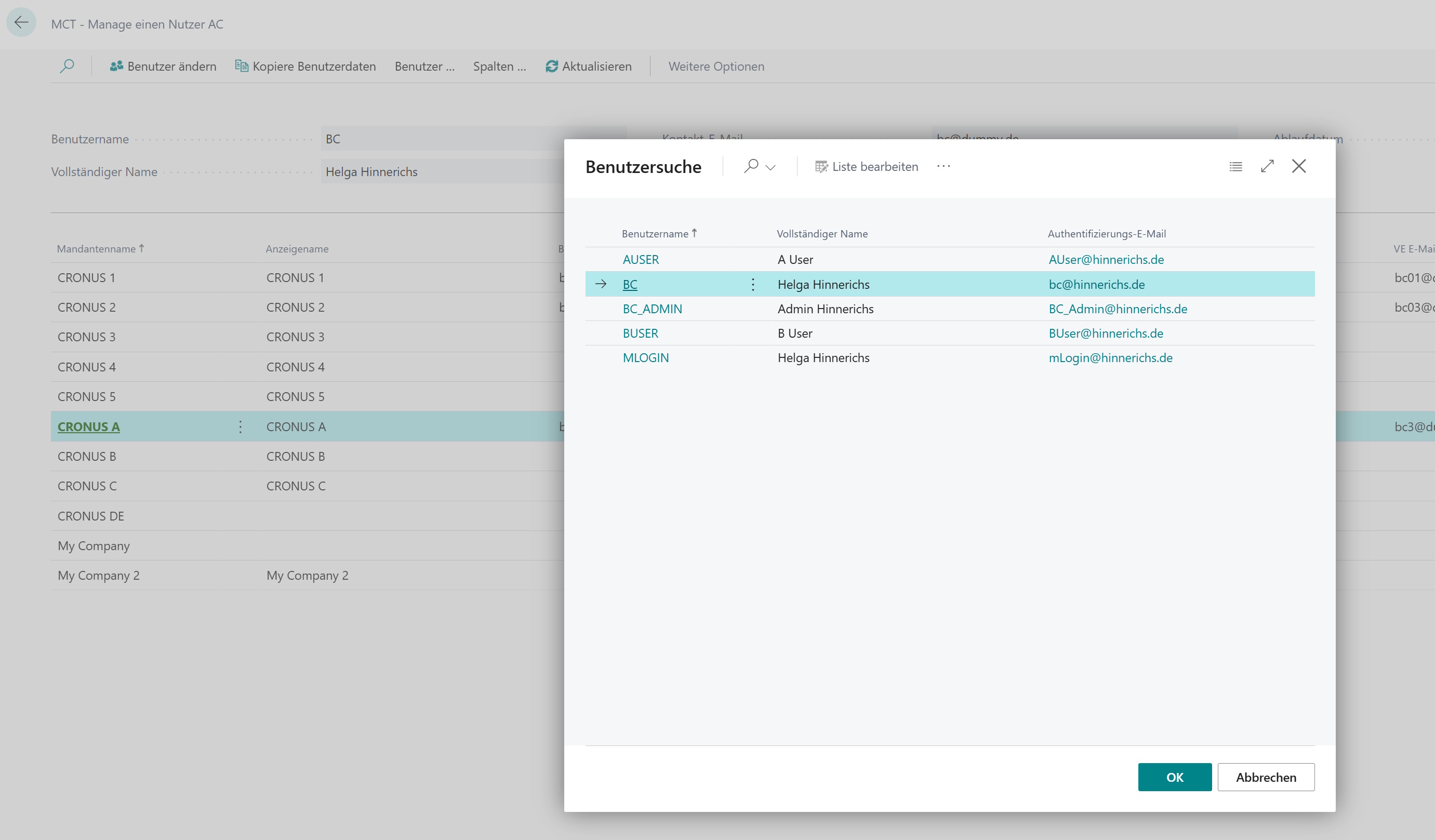
Beim Öffnen dieser Ansicht über die MCT - Startseite wird der aktuell angemeldete Benutzer angezeigt. Aus Sicherheitsgründen wird das Kopieren der Daten für diesen Benutzer nicht angeboten. Über 'Benutzer ändern' aus dem Menü kann der anzuzeigende Benutzer gewechselt werden.
Über die Menüpunkte 'Kopiere Benutzerdaten ohne Verk.\Eink.' und 'Kopiere Benutzerdaten mit Verk.\Eink.' werden die Daten der Benutzer Einrichtung aus einem ausgewählten Mandanten in andere Mandanten kopiert – entweder ohne die Verkäufer\Einkäufer zu verändern oder mit. Falls in dem gewählten Mandanten keine Einrichtungsdaten für den Benutzer zu finden sind, kommt eine entsprechende Meldung und das Kopieren ist nicht möglich. Wurden Daten gefunden, kann über einen Dialog mehrere Mandanten zum Hineinkopieren ausgewählt werden. Zur Sicherheit wird vor dem Kopieren eine kleine Zusammenfassung angezeigt und nicht kopiert, wenn dieser Dialog nicht mit 'JA' bestätigt wurde.
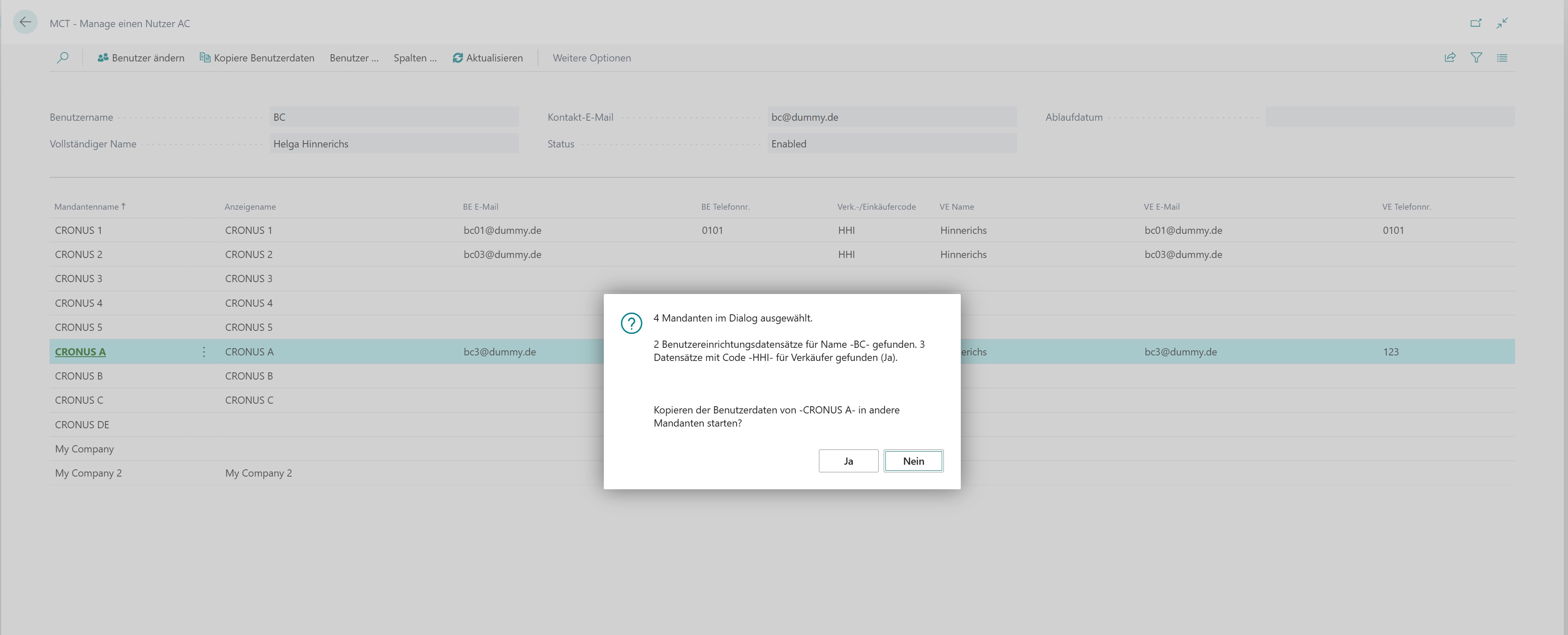
In diesem Beispiel soll Cronus 2 in Cronus 1, Cronus 3, Cronus 4 und Cronus 5 mit Verkäufer\Einkäufer kopiert werden. Da Cronus 1 und Cronus 3 schon je eine Benutzer Einrichtung haben, werden 2 BE angezeigt. Der Text: "-HHi- VE gefunden in BE: -JA-" bezieht sich darauf, dass -HHI- als Verkäufer\Einkäufer-Code für Cronus 2 hinterlegt wurde, also in der Benutzer Einrichtung zu finden war. In den 4 Mandanten, wohin kopiert werden soll, gibt es 0 mit diesem Verkäufer\Einkäufer-Code. Es wurde das Menü mit dem Kopieren bzw. Anlegen der Verkäufer\Einkäufer gewählt.
Über den Menüpunkt 'Benutzer ...' können die Standardseiten für die Bearbeitung des Benutzers im gewählten Mananten aufgerufen werden.
 Der Menüpunkt 'Verkäufer' ist deaktiviert, wenn kein Verk.-\Einkäufercode hinterlegt wurde, z. B. wenn keine Benutzer Einrichtung hinterlegt wurde.
Für eine bessere Übersicht, können die einzelnen Bereiche über den Benutzer mit den Menüpunkten unter 'Spalten ...' ein- oder ausgeblendet werden.
 Beim Starten der Seite werden einige Daten aus der Benutzer Einrichtung ausgeblendet.
Spalten, die mit BE beginnen, stammen aus der Benutzer Einrichtung, Spalten, die mit VE beginnen, aus Verk.\Einkäufer.
Beim Starten der Seite werden einige Daten aus der Benutzer Einrichtung ausgeblendet.
Spalten, die mit BE beginnen, stammen aus der Benutzer Einrichtung, Spalten, die mit VE beginnen, aus Verk.\Einkäufer.
Mit dieser Ansicht können Berechtigungen der Benutzer kontrolliert und ggf. erweitert oder gelöscht werden.
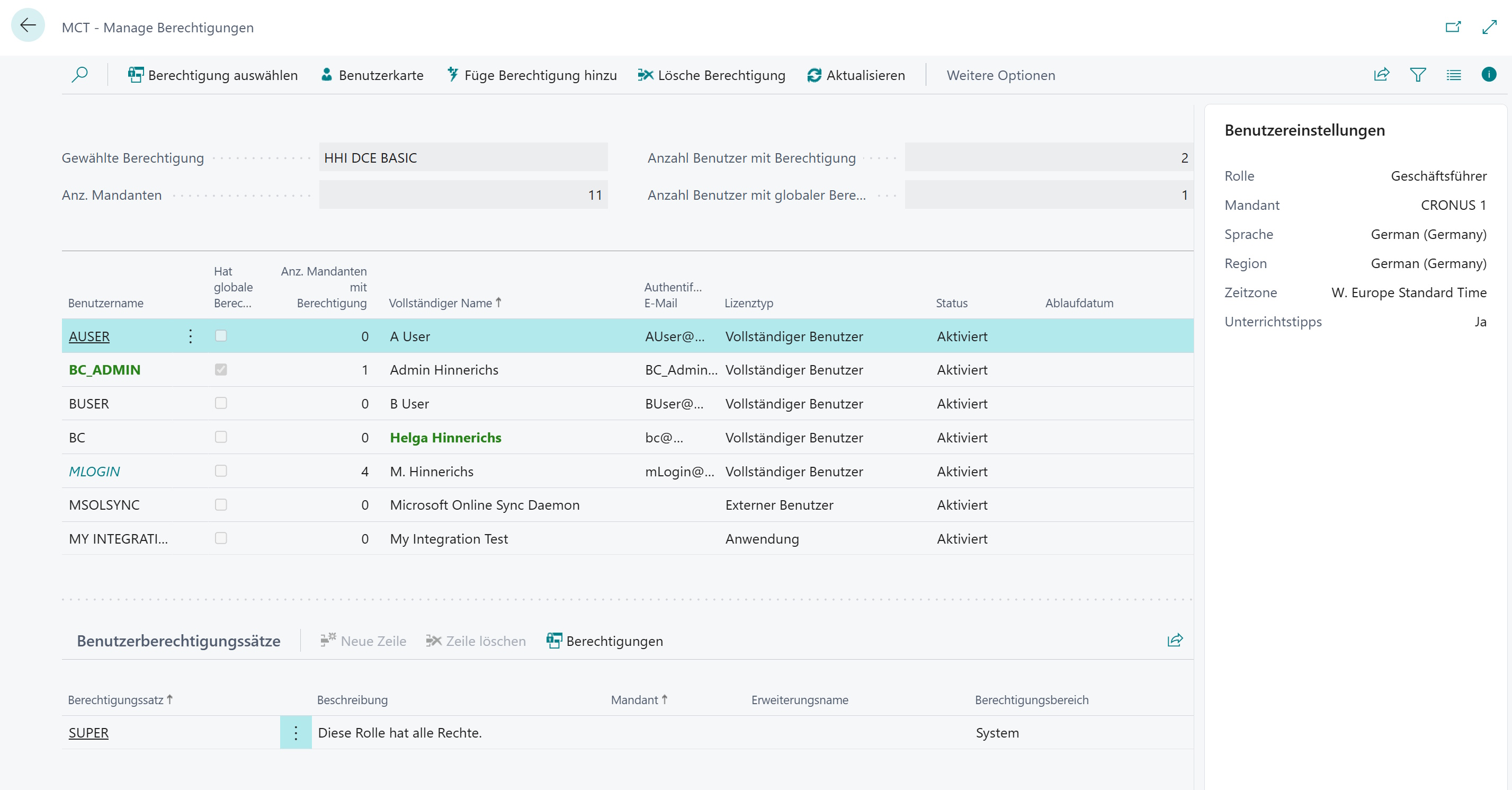
Die Ansicht wird nach Lizenstypen der Benutzer gefiltert, denn es sind ggf. nicht alle Aktionen für alle Lizenstypen systemseitig ausführbar.
Nachdem eine Berechtigung über das Menü ausgewählt wurde, wird je Benutzer angezeigt, ob die Berechtigung zugewiesen wurde, wie oft und, ob die Berechtigung für alle Mandanten gilt (Haken bei 'Hat globale Berechtigung'). Benutzer, die auf alle Mandanten zugreifen können, werden grün und fett hervorgehoben. Benutzer, die gewählte Berechtigung nur für einige Mandanten haben, werden kursiv und blau dargestellt.
Im oberen Block werden die aktuell gewählte Berechtigung angezeigt, wie vielen Benutzern diese Berechtigung zugewiesen wurde, wie viele davon eine globale Berechtigung auf alle Mandanten haben, sowie die Anzahl aller Mandanten im System. Bei dem Benutzer, der aktuell am System angemeldet ist, wird der 'Vollständige Name' grün hervorgehoben. Für diesen Benutzer ist zur Sicherheit die Bearbeitung nicht möglich.
Beim Wechseln eines Benutzers in der Hauptliste, wird die untere Liste mit den zum jeweiligen Benutzer zugehörigen Benutzerberechtigungssätzen aktualisiert. Ebenso ändert sich entsprechend die Anzeige in der Factbox rechts mit den Benutzereinstellungen.
Sowohl beim Einfügen als auch beim Löschen der gewählten Berechtigung, können mehrere Benutzer ausgewählt werden, die die gleichen Änderungen erhalten sollen.
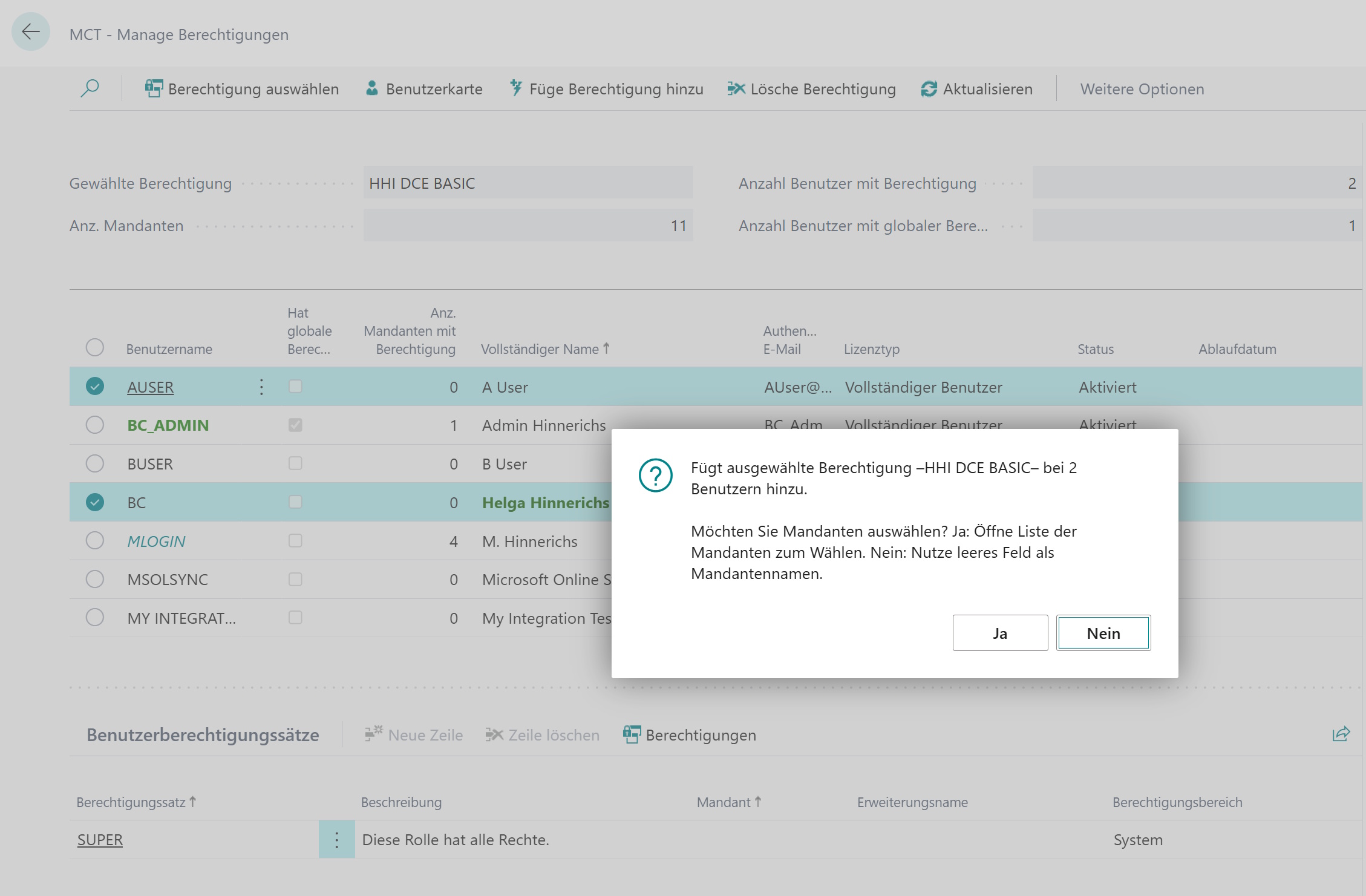
An dieser Stelle wird kurz zusammengefasst, was bislang gewählt wurde, und es wird gefragt, wie es weitergehen soll. Mit Nein wird der nächste Punkt übersprungen und es kommt nur noch die letzte Abfrage zur Sicherheit. Intern wird dadurch für die gewählten Benutzer die Berechtigung mit leerem Mandantennamen (= voller Zugriff auf alle Mandanten für diese Berechtigung) erteilt bzw. gelöscht.
Soll der Zugriff für die gewählten Benutzer nur auf einige Mandanten geändert werden, muss der Dialog mit Ja beendet werden. Dann öffnet sich eine Liste der Mandanten im System zur Auswahl.
Bevor die Aktion ausgeführt wird, gibt es nun die endgültige Zusammenfassung. An dieser Stelle kann noch problemlos abgebrochen werden.
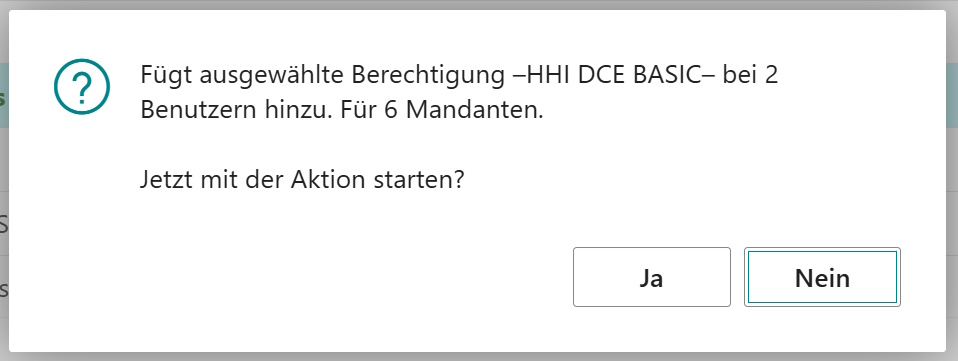
Hinweis: Das System versucht hier nicht, Berechtigungen zu optimieren. Was damit gemeint ist, soll an einem Beispiel verdeutlicht werden: In einem System befinden sich 100 Mandanten. Ein Benutzer soll keine Berechtigung für B auf Mandant M haben, sonst aber auf alle anderen. Der Benutzer hat die globale Berechtigung für B auf alle Mandanten (also einen leeren Eintrag im Mandantennamen). Wird nun die Berechtigung B für Mandant M gelöscht, passiert im System nichts, denn es gab im System keine Berechtigung B explizit für Mandant A. Das gewünschte Ergebnis kann erzielt werden, indem zunächst dem Benutzer alle Berechtigungen B für alle Mandanten außer für M gegeben werden. Dann wird die globale Berechtigung für diesen Benutzer gelöscht. Danach gibt es für diese Benutzer 99 Berechtigungen B im System.